Domain selbstdurchschreibepapier.de kaufen?
Wir ziehen mit dem Projekt
selbstdurchschreibepapier.de um.
Sind Sie am Kauf der Domain
selbstdurchschreibepapier.de interessiert?
domain@kv-gmbh.de · 0541-91531010
Domain selbstdurchschreibepapier.de kaufen?
Wie erstellt man Presets?
Um Presets zu erstellen, musst du zuerst die gewünschten Einstellungen in deiner Software oder App festlegen. Anschließend speicherst du diese Einstellungen als Preset ab, indem du auf die entsprechende Funktion in der Benutzeroberfläche klickst. Du kannst das Preset dann benennen und speichern, um es später wiederzuverwenden. Einige Programme ermöglichen es auch, Presets zu exportieren und mit anderen Nutzern zu teilen. Es ist wichtig, die Anleitung deiner Software oder App zu lesen, um den genauen Prozess zum Erstellen von Presets zu verstehen. **
Was bedeutet Carmushka Presets?
Was bedeutet Carmushka Presets? Carmushka Presets sind eine Reihe von voreingestellten Filtern und Effekten, die von der Influencerin und Fotografin Carmushka erstellt wurden. Diese Presets können auf Fotos angewendet werden, um einen bestimmten Look oder Stil zu erzielen, der von Carmushkas ästhetischem Sinn inspiriert ist. Die Presets sind so konzipiert, dass sie den Bildern einen einheitlichen und professionellen Look verleihen und den Bearbeitungsprozess für Fotografen und Influencer vereinfachen. Durch die Verwendung von Carmushka Presets können Benutzer ihre Fotos schnell und einfach optimieren und einen konsistenten visuellen Stil auf ihren Social-Media-Plattformen beibehalten. **

Ähnliche Suchbegriffe für Presets
Top-Angebote
Produkte zum Begriff Presets:
-
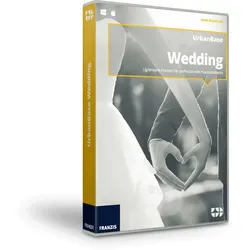
UrbanBase Wedding - Presets für LightroomDiese UrbanBase Preset-Kollektion verleiht Ihren Hochzeitsbildern den unvergleichlichen Wedding-Look der Profis. Mit 51 Presets für Adobe® Lightroom gelangen Sie sekundenschnell zu atemberaubenden Ergebnissen, die Sie und Ihre Modells immer wieder ins Staunen versetzen werden. Zarte Pastelltöne, romantische, aber nicht kitschige Farbnuancen, angesagte Vintage-Interpretationen und Schwarz-Weiß-Umsetzungen stehen bei Hochzeitspaaren ganz hoch im Kurs, wenn es darum geht, den schönsten Tag des Lebens mit gelungenen Bildern für die Ewigkeit festzuhalten. Die Presets können individuell auf einzelne Fotos oder aber auf ganze Motivserien angewendet werden. So erschaffen Sie einen ganz bestimmten Stil, der auf alle Fotos einer Hochzeit angewendet werden kann. Beschleunigen Sie Ihren Workflow und nutzen Sie diese Presets für Lightroom privat oder kommerziell, entweder auf ...49,95 €*Versand: 0,00 €Sichere Weiterleitung zum Anbieter
-
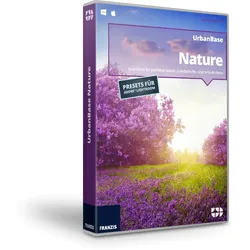
UrbanBase Nature - Presets für LightroomDiese UrbanBase Preset-Kollektion verleiht Ihren schönsten Aufnahmen noch mehr Ausdruckskraft und Stil. Egal ob Sie im Frühling, Sommer, Herbst oder Winter fotografieren, am Strand, auf dem Land oder in der Stadt. Mit diesen 26 Presets für Adobe® Lightroom gelangen Sie sekundenschnell zu atemberaubenden Ergebnissen, die Sie, Ihre Freunde und Ihre Familie immer wieder in Staunen versetzen werden. Wunderschöne Farbinterpretationen, edle Schwarz-Weiß-Reduktionen, angesagte Sepia- oder Vintageentwicklungen machen aus Ihren Bildern schlicht Kunstwerke, auf die Sie ganz besonders stolz sein können. Die Presets können individuell auf einzelne Fotos oder auf ganze Motivserien angewendet werden. Selbstverständlich können Sie alle Presets weiter entwickeln und verfeinern. So gelangen Sie zu Ihrem ganz individuellen Stil. Beschleunigen Sie Ihren Workflow und nutzen Si...24,95 €*Versand: 0,00 €Sichere Weiterleitung zum Anbieter
-
Pro Presets 2 for Optical FlaresPro Presets 2 for Optical Flares Pro Presets 2 for Optical Flares ist eine umfangreiche Sammlung von professionell gestalteten Voreinstellungen, die speziell für die Verwendung mit Optical Flares entwickelt wurden. Mit diesem Bundle erhalten Sie Zugang zu einer Vielzahl von hochwertigen Voreinstellungen, die Ihre kreativen Möglichkeiten erweitern und Ihre visuellen Projekte auf ein neues Niveau heben. Funktionen: Vielfältige Voreinstellungen: Das Bundle bietet eine breite Palette von Voreinstellungen für Lens Flares, Lichteffekte und mehr, die einfach anwendbar sind und Ihren Projekten eine professionelle Note verleihen. Anpassbare Optionen: Jede Voreinstellung ist vollständig anpassbar, sodass Sie Farben, Intensität, Größe und Position nach Ihren Vorstellungen anpassen können. Einfache Integration: Die Voreinstellungen sind nahtlos in Optical Flares integriert und lassen sich ...65,95 €*Versand: 0,00 €Sichere Weiterleitung zum Anbieter
-
Navigator, Kopierpapier, Büropapier Presentation (A3, 100 g/m2)Das Büropapier Presentation von Navigator ist ein hochwertiges, holzfreies Premium-Papier, das speziell für professionelle Anwendungen entwickelt wurde. Mit einem Papiergewicht von 100 g/m2 bietet es eine ideale Grundlage für Druck- und Kopieranwendungen, die eine hohe Qualität erfordern. Die glatte Oberfläche sorgt für exzellente Druckergebnisse sowohl bei Inkjet- als auch bei Laserdruckern. Das Papier ist in der Grösse DIN A3 erhältlich und eignet sich hervorragend für Präsentationen, Berichte und andere wichtige Dokumente. Mit einem Weissgrad von 169 CIE gewährleistet es eine hohe Farbbrillanz und Klarheit, was es zu einer ausgezeichneten Wahl für alle Bürogeräte macht. Zudem ist das Papier alterungsbeständig und bietet eine hohe Opazität, die ein Durchscheinen von Druckbildern verhindert. Das Produkt ist zudem umweltfreundlich, da es elementar chlorfrei gebleicht und FSC-zertifiziert ist. - Holzfreies Premium-Papier mit matter Oberfläche - Hohe Stabilität und alterungsbeständig - Extra hohe Opazität von 97 % für Duplexdruck - FSC-zertifiziert und elementar chlorfrei gebleicht - Optimiert für Inkjet- und Laserdrucker.28,12 €*Versand: 3,00 €Sichere Weiterleitung zum Anbieter


-
Wie erstelle ich Presets?
Um Presets zu erstellen, benötigst du zuerst eine Software oder App, die die Erstellung von Presets unterstützt. Danach kannst du die gewünschten Einstellungen für Farben, Kontrast, Belichtung usw. vornehmen und als Preset speichern. Vergewissere dich, dass du das Preset benennen und speichern kannst, damit du es später leicht wiederfinden kannst. Teste das Preset an verschiedenen Fotos, um sicherzustellen, dass es gut funktioniert und deine gewünschten Ergebnisse liefert. Schließlich kannst du das Preset exportieren und mit anderen teilen oder für zukünftige Bearbeitungen verwenden. **
-
Was sind Presets für Lightroom?
Was sind Presets für Lightroom? Presets sind voreingestellte Filter und Bearbeitungen, die in Adobe Lightroom verwendet werden können, um den Look und Stil von Fotos schnell und einfach zu verändern. Sie enthalten eine Reihe von Einstellungen wie Belichtung, Kontrast, Farbton und Sättigung, die auf ein Foto angewendet werden können, um einen bestimmten Effekt zu erzielen. Presets sind besonders nützlich, um einen einheitlichen Look über eine Serie von Fotos zu erreichen oder um bestimmte Stimmungen oder Ästhetiken zu betonen. Sie können entweder von Hand erstellt oder von anderen Fotografen heruntergeladen und verwendet werden. **
-
Wie benutzt man Lightroom Presets?
Um Lightroom Presets zu verwenden, musst du sie zuerst herunterladen und in Lightroom importieren. Anschließend wählst du das Foto aus, auf das du den Preset anwenden möchtest. Klicke dann auf den Preset-Namen in der Vorschau und sie werden automatisch auf das Foto angewendet. Du kannst auch die Einstellungen des Presets anpassen, um das gewünschte Ergebnis zu erzielen. Zum Schluss kannst du das bearbeitete Foto exportieren und teilen. **
-
Können Lightroom-Presets nicht importiert werden?
Doch, Lightroom-Presets können importiert werden. Dazu musst du einfach in Lightroom auf "Entwickeln" klicken, dann auf das "+"-Symbol neben "Vorgaben" und "Vorgaben importieren" auswählen. Anschließend kannst du das gewünschte Preset auswählen und importieren. **


Wo werden meine Lightroom Presets gespeichert?
Die Lightroom Presets werden standardmäßig im Ordner "Lightroom" auf deinem Computer gespeichert. Der genaue Speicherort variiert je nach Betriebssystem. Unter Windows findest du den Ordner normalerweise unter "C:\Benutzer\Dein Benutzername\Anwendungsdaten\Adobe\Lightroom\Develop Presets". Unter macOS befindet sich der Ordner normalerweise unter "Benutzer/Dein Benutzername/Bibliothek/Application Support/Adobe/Lightroom/Develop Presets". **
Wie verwende ich Presets in Lightroom?
Wie verwende ich Presets in Lightroom? Presets sind voreingestellte Filter, die auf deine Fotos angewendet werden können, um ihnen einen bestimmten Look zu verleihen. Um ein Preset in Lightroom zu verwenden, importiere einfach dein Foto und wähle dann das gewünschte Preset aus der Voreinstellungen-Bibliothek aus. Du kannst auch eigene Presets erstellen, indem du deine eigenen Einstellungen speicherst. Experimentiere mit verschiedenen Presets, um den perfekten Look für deine Fotos zu finden. Denke daran, dass du die Intensität des Presets anpassen kannst, um das gewünschte Ergebnis zu erzielen. **
Top-Angebote
Produkte zum Begriff Presets:
-
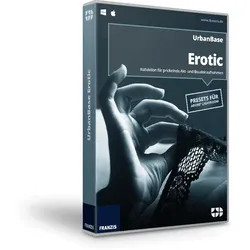
UrbanBase Erotic - Presets für LightroomLightroom-Presets für prickelnde Akt- und Boudoiraufnahmen Die Presets können individuell auf einzelne Fotos oder auf ganze Motivserien angewendet werden. Beschleunigen Sie Ihren Workflow und nutzen Sie diese Presets für Adobe® Lightroom privat oder kommerziell, entweder auf Ihrem Mac oder PC. So bleibt Ihnen noch mehr Zeit zum Fotografieren und Ihre Modells, Freunde und Kunden erhalten noch schneller professionelle Ergebnisse. Highlights der UrbanBase Erotic-Presets 25 Presets für Adobe® Lightroom 4/5/6/CC Schwarz-Weiß mit mehreren Kontraststufen Farblich in verschiedenen Kontrasten Duplex: Blau, Braun, Gelb, Grün, Orange und Rot Anwendbar auf JPG-, PNG-, TIFF- und RAW-Dateien24,95 €*Versand: 0,00 €Sichere Weiterleitung zum Anbieter
-
UrbanBase Filmlook - Presets für LightroomMit dieser UrbanBase Preset-Kollektion verleihen Sie Ihren Fotos den Look Hollywoods. Ganz im Stil berühmter Blockbuster werden die Kontraste und Farben Ihrer Shots interpretiert und verändert. Mit 22 Presets für Adobe® Lightroom gelangen Sie sekundenschnell zu faszinierenden Ergebnissen, die Sie immer wieder in Staunen versetzen werden. Die Presets können individuell auf einzelne Fotos oder auf ganze Motivserien angewendet werden. Beschleunigen Sie Ihren Workflow und nutzen Sie diese Presets für Lightroom privat oder kommerziell, entweder auf Ihrem Mac oder PC. Highlights der UrbanBase Filmlook-Presets 22 Presets für Adobe® Lightroom 4/5/6/CC Anwendbar auf JPG-, PNG-, TIFF- und RAW-Dateien19,95 €*Versand: 0,00 €Sichere Weiterleitung zum Anbieter
-
UrbanBase Wedding - Presets für LightroomDiese UrbanBase Preset-Kollektion verleiht Ihren Hochzeitsbildern den unvergleichlichen Wedding-Look der Profis. Mit 51 Presets für Adobe® Lightroom gelangen Sie sekundenschnell zu atemberaubenden Ergebnissen, die Sie und Ihre Modells immer wieder ins Staunen versetzen werden. Zarte Pastelltöne, romantische, aber nicht kitschige Farbnuancen, angesagte Vintage-Interpretationen und Schwarz-Weiß-Umsetzungen stehen bei Hochzeitspaaren ganz hoch im Kurs, wenn es darum geht, den schönsten Tag des Lebens mit gelungenen Bildern für die Ewigkeit festzuhalten. Die Presets können individuell auf einzelne Fotos oder aber auf ganze Motivserien angewendet werden. So erschaffen Sie einen ganz bestimmten Stil, der auf alle Fotos einer Hochzeit angewendet werden kann. Beschleunigen Sie Ihren Workflow und nutzen Sie diese Presets für Lightroom privat oder kommerziell, entweder auf ...49,95 €*Versand: 0,00 €Sichere Weiterleitung zum Anbieter
-
UrbanBase Nature - Presets für LightroomDiese UrbanBase Preset-Kollektion verleiht Ihren schönsten Aufnahmen noch mehr Ausdruckskraft und Stil. Egal ob Sie im Frühling, Sommer, Herbst oder Winter fotografieren, am Strand, auf dem Land oder in der Stadt. Mit diesen 26 Presets für Adobe® Lightroom gelangen Sie sekundenschnell zu atemberaubenden Ergebnissen, die Sie, Ihre Freunde und Ihre Familie immer wieder in Staunen versetzen werden. Wunderschöne Farbinterpretationen, edle Schwarz-Weiß-Reduktionen, angesagte Sepia- oder Vintageentwicklungen machen aus Ihren Bildern schlicht Kunstwerke, auf die Sie ganz besonders stolz sein können. Die Presets können individuell auf einzelne Fotos oder auf ganze Motivserien angewendet werden. Selbstverständlich können Sie alle Presets weiter entwickeln und verfeinern. So gelangen Sie zu Ihrem ganz individuellen Stil. Beschleunigen Sie Ihren Workflow und nutzen Si...24,95 €*Versand: 0,00 €Sichere Weiterleitung zum Anbieter
-
Wie erstellt man Presets?
Um Presets zu erstellen, musst du zuerst die gewünschten Einstellungen in deiner Software oder App festlegen. Anschließend speicherst du diese Einstellungen als Preset ab, indem du auf die entsprechende Funktion in der Benutzeroberfläche klickst. Du kannst das Preset dann benennen und speichern, um es später wiederzuverwenden. Einige Programme ermöglichen es auch, Presets zu exportieren und mit anderen Nutzern zu teilen. Es ist wichtig, die Anleitung deiner Software oder App zu lesen, um den genauen Prozess zum Erstellen von Presets zu verstehen. **
-
Was bedeutet Carmushka Presets?
Was bedeutet Carmushka Presets? Carmushka Presets sind eine Reihe von voreingestellten Filtern und Effekten, die von der Influencerin und Fotografin Carmushka erstellt wurden. Diese Presets können auf Fotos angewendet werden, um einen bestimmten Look oder Stil zu erzielen, der von Carmushkas ästhetischem Sinn inspiriert ist. Die Presets sind so konzipiert, dass sie den Bildern einen einheitlichen und professionellen Look verleihen und den Bearbeitungsprozess für Fotografen und Influencer vereinfachen. Durch die Verwendung von Carmushka Presets können Benutzer ihre Fotos schnell und einfach optimieren und einen konsistenten visuellen Stil auf ihren Social-Media-Plattformen beibehalten. **
-
Wie erstelle ich Presets?
Um Presets zu erstellen, benötigst du zuerst eine Software oder App, die die Erstellung von Presets unterstützt. Danach kannst du die gewünschten Einstellungen für Farben, Kontrast, Belichtung usw. vornehmen und als Preset speichern. Vergewissere dich, dass du das Preset benennen und speichern kannst, damit du es später leicht wiederfinden kannst. Teste das Preset an verschiedenen Fotos, um sicherzustellen, dass es gut funktioniert und deine gewünschten Ergebnisse liefert. Schließlich kannst du das Preset exportieren und mit anderen teilen oder für zukünftige Bearbeitungen verwenden. **
-
Was sind Presets für Lightroom?
Was sind Presets für Lightroom? Presets sind voreingestellte Filter und Bearbeitungen, die in Adobe Lightroom verwendet werden können, um den Look und Stil von Fotos schnell und einfach zu verändern. Sie enthalten eine Reihe von Einstellungen wie Belichtung, Kontrast, Farbton und Sättigung, die auf ein Foto angewendet werden können, um einen bestimmten Effekt zu erzielen. Presets sind besonders nützlich, um einen einheitlichen Look über eine Serie von Fotos zu erreichen oder um bestimmte Stimmungen oder Ästhetiken zu betonen. Sie können entweder von Hand erstellt oder von anderen Fotografen heruntergeladen und verwendet werden. **
Ähnliche Suchbegriffe für Presets
-
Pro Presets 2 for Optical FlaresPro Presets 2 for Optical Flares Pro Presets 2 for Optical Flares ist eine umfangreiche Sammlung von professionell gestalteten Voreinstellungen, die speziell für die Verwendung mit Optical Flares entwickelt wurden. Mit diesem Bundle erhalten Sie Zugang zu einer Vielzahl von hochwertigen Voreinstellungen, die Ihre kreativen Möglichkeiten erweitern und Ihre visuellen Projekte auf ein neues Niveau heben. Funktionen: Vielfältige Voreinstellungen: Das Bundle bietet eine breite Palette von Voreinstellungen für Lens Flares, Lichteffekte und mehr, die einfach anwendbar sind und Ihren Projekten eine professionelle Note verleihen. Anpassbare Optionen: Jede Voreinstellung ist vollständig anpassbar, sodass Sie Farben, Intensität, Größe und Position nach Ihren Vorstellungen anpassen können. Einfache Integration: Die Voreinstellungen sind nahtlos in Optical Flares integriert und lassen sich ...65,95 €*Versand: 0,00 €Sichere Weiterleitung zum Anbieter
-
Navigator, Kopierpapier, Büropapier Presentation (A3, 100 g/m2)Das Büropapier Presentation von Navigator ist ein hochwertiges, holzfreies Premium-Papier, das speziell für professionelle Anwendungen entwickelt wurde. Mit einem Papiergewicht von 100 g/m2 bietet es eine ideale Grundlage für Druck- und Kopieranwendungen, die eine hohe Qualität erfordern. Die glatte Oberfläche sorgt für exzellente Druckergebnisse sowohl bei Inkjet- als auch bei Laserdruckern. Das Papier ist in der Grösse DIN A3 erhältlich und eignet sich hervorragend für Präsentationen, Berichte und andere wichtige Dokumente. Mit einem Weissgrad von 169 CIE gewährleistet es eine hohe Farbbrillanz und Klarheit, was es zu einer ausgezeichneten Wahl für alle Bürogeräte macht. Zudem ist das Papier alterungsbeständig und bietet eine hohe Opazität, die ein Durchscheinen von Druckbildern verhindert. Das Produkt ist zudem umweltfreundlich, da es elementar chlorfrei gebleicht und FSC-zertifiziert ist. - Holzfreies Premium-Papier mit matter Oberfläche - Hohe Stabilität und alterungsbeständig - Extra hohe Opazität von 97 % für Duplexdruck - FSC-zertifiziert und elementar chlorfrei gebleicht - Optimiert für Inkjet- und Laserdrucker.28,12 €*Versand: 3,00 €Sichere Weiterleitung zum Anbieter
-
500 Blatt Druckerpapier/ Kopierpapier Xerox Performer A4NAVIGATOR Universal Kopierpapier DIN A4 – 500 Blatt hochweiß Das NAVIGATOR Universal Kopierpapier ist die ideale Wahl für alle, die auf hohe Qualität und Flexibilität setzen. Es ist perfekt für den Einsatz in Kopierern, Druckern und Fax-Geräten und eignet sich sowohl für Laser- als auch für InkJet-Drucke. Dank seiner hohen Opazität von 95 % und der erstklassigen Weiße von CIE 169 garantiert es gestochen scharfe und kontrastreiche Ausdrucke. Eigenschaften im Überblick Format: DIN A4 Papiergewicht: 80 g/m2 – ideal für den täglichen Gebrauch Farbe: hochweiß, für strahlende Druckergebnisse Verpackungseinheit: 1 Pack = 500 Blatt Duplex-Druck geeignet: Ja, beidseitig bedruckbar mit hervorragender Qualität Oberfläche: matt – verhindert störende Lichtreflexionen Umweltfreundliche und nachhaltige Herstellung Dieses Kopierpapier überzeugt nicht nur durch seine hervorragende Qualität, sondern auch durch seine umweltschonende Herstellung. Es ist holzfrei und wird elementar chlorfrei gebleicht (ECF), wodurch es auch höchsten ökologischen Ansprüchen gerecht wird. Zertifikate wie ISO 14001, EU-Blume und FSC® belegen die nachhaltige Produktion. Perfekt geeignet für Laser- und InkJet-Drucker Mit einer Bewertung von 10/10 für Laser- und InkJet-Druckqualität bietet das NAVIGATOR Universal Kopierpapier eine hervorragende Leistung auf allen gängigen Druckertypen. Dank seiner glatten Oberfläche und der Schmalbahn-Laufrichtung ist es zudem ideal für Duplex-Drucke geeignet. Langlebig und beständig Das NAVIGATOR Kopierpapier ist gemäß DIN 9706 auf eine Haltbarkeit von ca. 200 Jahren ausgelegt – perfekt für Dokumente, die lange aufbewahrt werden müssen. Ob für den Büroalltag, Präsentationen oder langlebige Archivdokumente – das NAVIGATOR Universal Kopierpapier in DIN A4 ist eine zuverlässige und nachhaltige Wahl!8,99 €*Versand: 4,99 €Sichere Weiterleitung zum Anbieter
-
2500 Blatt Druckerpapier/ Kopierpapier HP Office A4HP Office Premium Büropapier, holzfrei, weiß, für Kopierer, Laser und Inkjetdrucker. FSC-zertifiziert mit Color-Lock-Technologie. 153 Ci Weiße - in der praktischen 2.500 Blatt-Box Wenn unsere Kunden A4 Druckerpapier kaufen, fällt die Wahl meist auf unser HP Kopierpapier 80g zum günstigen Sparpreis. Das perfekte Papier für jeden Drucker Das holzfreie HP Office Kopierpapier CHP 113 in 80g ist ideal, wenn Sie Papier für den Bürobedarf bestellen wollen. Natürlich können Sie dieses vielseitig einsetzbare Papier auch für den Schulbedarf kaufen. Es eignet sich für A4 Schwarzdrucke genauso wie für Drucke mit Farbpatronen: Diagramme, Grafiken oder Bilder. Elementar Chlorfrei gebleicht (ECF), besticht es durch seinen sehr hohen Weißgrad und ist bestens für alle Drucker geeignet. Unsere Verpackungseinheiten starten bei einer Kiste Papier, das sind 2500 Blatt. Umweltzertifikate: FSC® EU Ecolabel Elementarchlorfrei gebleicht (ECF) Technische Produktzertifikate Alterungsbeständigkeit (DIN/ISO 9706) ColorLok® Technologie Hersteller-Zertifikate Qualitätsmanagementsystem (ISO 9001) Arbeitssicherheits- und Gesundheitsmanagementsystem (OHSAS 18001) Beste Ergebnisse mit HP ColorLok Technologie Egal ob Inkjet, Tintenstrahldruck oder kleine bis große Laserdrucker mit Duplexdruck, das HP Copy - CHP 113 Druckerpapier ist der ideale Begleiter wenn viel gedruckt werden muss. Da lohnt sich der Kauf wenn Sie viel Drucken müssen und in Ihrem Office ein hohes Druckvolumen haben. Mit der HP ColorLok Technologie verspricht HP, dass Ihre Ausdrucke immer Tiefschwarz und Farben brilliant wieder gegeben werden. Eine spezielle Beschichtung sorgt dabei für kürzere Trockenzeiten. Dadurch können Sie viele Dokumente in kurzer Zeit drucken, ideal für schnelle Laserdrucker. Soll es noch ein bisschen brillianter sein, empfehlen wir zum 100g HP Papier "Premium Choice" zu greifen. Damit gelingen Ihre Ausdrucke immer. Achtung: Dieses Produkt lässt sich nicht in eine Packstation liefern!23,99 €*Versand: 4,99 €Sichere Weiterleitung zum Anbieter
-
Wie benutzt man Lightroom Presets?
Um Lightroom Presets zu verwenden, musst du sie zuerst herunterladen und in Lightroom importieren. Anschließend wählst du das Foto aus, auf das du den Preset anwenden möchtest. Klicke dann auf den Preset-Namen in der Vorschau und sie werden automatisch auf das Foto angewendet. Du kannst auch die Einstellungen des Presets anpassen, um das gewünschte Ergebnis zu erzielen. Zum Schluss kannst du das bearbeitete Foto exportieren und teilen. **
-
Können Lightroom-Presets nicht importiert werden?
Doch, Lightroom-Presets können importiert werden. Dazu musst du einfach in Lightroom auf "Entwickeln" klicken, dann auf das "+"-Symbol neben "Vorgaben" und "Vorgaben importieren" auswählen. Anschließend kannst du das gewünschte Preset auswählen und importieren. **
-
Wo werden meine Lightroom Presets gespeichert?
Die Lightroom Presets werden standardmäßig im Ordner "Lightroom" auf deinem Computer gespeichert. Der genaue Speicherort variiert je nach Betriebssystem. Unter Windows findest du den Ordner normalerweise unter "C:\Benutzer\Dein Benutzername\Anwendungsdaten\Adobe\Lightroom\Develop Presets". Unter macOS befindet sich der Ordner normalerweise unter "Benutzer/Dein Benutzername/Bibliothek/Application Support/Adobe/Lightroom/Develop Presets". **
-
Wie verwende ich Presets in Lightroom?
Wie verwende ich Presets in Lightroom? Presets sind voreingestellte Filter, die auf deine Fotos angewendet werden können, um ihnen einen bestimmten Look zu verleihen. Um ein Preset in Lightroom zu verwenden, importiere einfach dein Foto und wähle dann das gewünschte Preset aus der Voreinstellungen-Bibliothek aus. Du kannst auch eigene Presets erstellen, indem du deine eigenen Einstellungen speicherst. Experimentiere mit verschiedenen Presets, um den perfekten Look für deine Fotos zu finden. Denke daran, dass du die Intensität des Presets anpassen kannst, um das gewünschte Ergebnis zu erzielen. **
* Alle Preise verstehen sich inklusive der gesetzlichen Mehrwertsteuer und ggf. zuzüglich Versandkosten. Die Angebotsinformationen basieren auf den Angaben des jeweiligen Shops und werden über automatisierte Prozesse aktualisiert. Eine Aktualisierung in Echtzeit findet nicht statt, so dass es im Einzelfall zu Abweichungen kommen kann. ** Hinweis: Teile dieses Inhalts wurden von KI erstellt.